Domain spracherfolg.de kaufen?
Wir ziehen mit dem Projekt
spracherfolg.de um.
Sind Sie am Kauf der Domain
spracherfolg.de interessiert?
domain@kv-gmbh.de · 0541-91531010
Domain spracherfolg.de kaufen?
Hat jeder PC eine Kamera?
Hat jeder PC eine Kamera? Nein, nicht jeder PC hat eine eingebaute Kamera. Viele Desktop-Computer kommen ohne Kamera, da sie hauptsächlich für Büro- oder Gaming-Zwecke verwendet werden, bei denen eine Kamera nicht unbedingt erforderlich ist. Laptops hingegen haben oft eine integrierte Kamera für Videokonferenzen und andere Anwendungen. Wenn ein PC keine eingebaute Kamera hat, kann man jedoch eine externe Kamera anschließen, um Videoanrufe oder Aufnahmen durchzuführen. Letztendlich hängt es also vom spezifischen Modell und Einsatzzweck des PCs ab, ob er eine Kamera hat oder nicht. **
Warum ist die PC-Kamera langsam?
Es gibt mehrere mögliche Gründe, warum eine PC-Kamera langsam sein könnte. Es könnte an einer schlechten Internetverbindung liegen, die die Übertragungsgeschwindigkeit beeinträchtigt. Es könnte auch an einer veralteten oder nicht kompatiblen Treibersoftware liegen, die die Leistung der Kamera beeinträchtigt. Schließlich könnte es auch an einer Überlastung des Systems liegen, wenn gleichzeitig viele andere Programme oder Prozesse ausgeführt werden. **

Ähnliche Suchbegriffe für PC-Kamera
Top-Angebote
Produkte zum Begriff PC-Kamera:
-
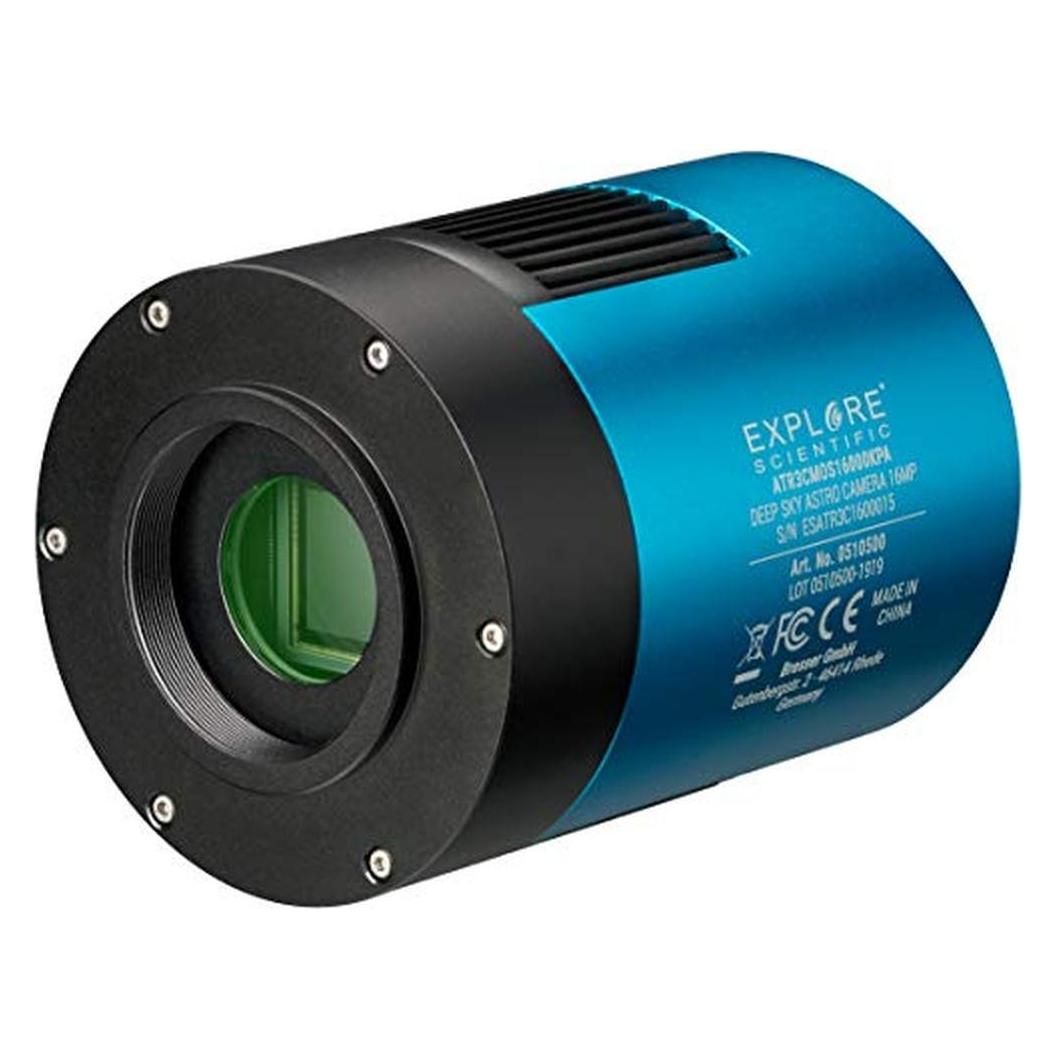
Explore Scientific 0510500 Deep Sky Astro Kamera 16MP PC-OkularHochauflösende Deep-Sky Kamera mit großem Panasonic CMOS Sensor und aktiver Kühlung. Steigen Sie jetzt ein in die Welt der Astrofotografie. Mit der neuen EXPLORE SCIENTIFIC DEEP SKY ASTRO Kamera erhalten Sie ein modernes Komplettpaket zur komfortablen Erstellung von Astro-Fotos und Videos. Endlich eine einfach zu bedienende Kamera zur Aufnahme von Galaxien, Sternhaufen, des Mondes und sogar der Planeten mit einer hohen Auflösung und einem geringem Sensor-Rauschen. Dank der schnellen USB-3 Computer-Schnittstelle, werden alle Bilddaten innerhalb weniger Sekunden übertragen. Lange Wartezeiten sind nun also Geschichte. Verbinden Sie einfach die Kamera per T2-Innengewinde (M42,0.75mm) oder per mitgelieferten 2"(50,8mm) Steckadapter mit Ihrem Teleskop und nach Installation der Treiber und der im Lieferumfang enthaltenen EXPLORE Capture Aufnahme- und Bearbeitungssoftware sind Sie bereits startklar für die ersten richtigen Astro-Fotos mit einer für Ihren Einsatzzweck hochspezialisierten Kamera. Die im Lieferumfang enthaltene EXPLORE Capture Profi-Software bietet nicht nur die erforderlichen Grundfunktionen für die Bild- und Videoaufnahme, sondern zusätzlich viele hilfreiche Sonderfunktionen zur Bildnachbearbeitung und zur Einrichtung der Kamera. Funktionen wie z.B. Livebildanzeige, Belichtungseinstellungen, Weißabgleich, Dunkelbildabzug, Stacking, Timelapse-Aufnahmen und vieles mehr können individuell konfiguriert werden. Gerade die sehr ausgereifte Software ma1119,00 €*Versand: 0,00 €Sichere Weiterleitung zum Anbieter
-
Die Kamera im FokusDie Kamera im Fokus , Von der gekurbelten zur digitalen Filmkunst in der deutschen Kinematografie , Schläuche & Leitungen > Motorkühlung , Erscheinungsjahr: 202409, Produktform: Kartoniert, Titel der Reihe: CineGraph Buch##, Seitenzahl/Blattzahl: 200, Abbildungen: schwarz-weiße Abbildungen, Keyword: Filmtechnik; Filmproduktion; Filmmaterial; Lichtsetzung; digitale Kamera; CineGraph, Fachschema: Film / Kritik, Rezeption~Film / Recht, Produktion, Wirtschaft, Fachkategorie: Filmproduktion: Produktionstechniken, Warengruppe: HC/Theater/Ballett/Film/Fernsehen, UNSPSC: 49019900, Warenverzeichnis für die Außenhandelsstatistik: 49019900, Länge: 210, Breite: 146, Höhe: 17, Gewicht: 253, Produktform: Kartoniert, Genre: Geisteswissenschaften/Kunst/Musik,39,00 €*Versand: 0,00 €Sichere Weiterleitung zum Anbieter
-
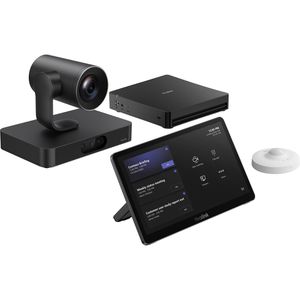
Yealink MVC S80 Teams Videokonferenzsystem, Mini-PC, Touchpanel, Kamera, BewegungsmelderIntelligente Konferenzlösung für mittlere bis große Besprechungsräume Set bestehend aus intelligenter SmartVision 80 Kamera, MCore 4 Mini-PC und MTouch Plus Touchpanel 4K-Vier-Kamera-System mit Panorama-, zwei Tele- und PTZ-Objektiv sowie 20-fachem optischem Zoom für detailreiche Aufnahmen bis 20 m Entfernung KI-gestütztes Auto-Framing mit automatischem Zoom und Sprecher-Tracking Sichtfeld von bis zu 110° diagonal, 98° horizontal und 82° vertikal Mit 29,5 cm großem Touchpanel für eine benutzerfreundliche Touch-Meeting-Steuerung Intel Core Ultra 5 Prozessor mit integrierter KI-Leistung für schnelle, intelligente und flüssige Videokonferenzen Vielseitige Anschlussmöglichkeiten mit HDMI-Ein- und -Ausgängen, USB 3.0, USB-C und RJ45 für Displays, Content-Sharing und Konferenzzubehör NDI-Konnektivität ermöglicht die Übertragung von Video- und Steuersignalen über Ethernet mit geringer Latenz Inkl. drahtlosem Passiv-Infrarot-Sensor für verschiedene Erfassungsfunktionen wie z.B. Raumbelegung und Lichtverhältnisse Zertifiziert für die Nutzung mit Microsoft Teams Merkmale: Schnittstelle: Bluetooth, HDMI, LAN, USB geeignet für: Fernseher, große Räume, mittlere Räume Kamerafunktionen: 4K-Auflösung Ausstattung: Kamera, Mikrofon, PC, Touchpanel Plattform: Teams weitere Produktinformationen: Fokus: Automatisch Mikrofon: 4-Mikrofon-Array Arbeitsspeicher: 16 GB Speicherplatz: 256 GB SSD Betriebssystem: Windows 11 IoT Enterprise 64 Bit Lieferung inkl.: Konferenzkamera (SmartVision 80), Mini-PC (MCore 4), Touchpanel (MTouch Plus), Bewegungsmelder (RoomSensor) Lieferung direkt ab Werk!4488,33 €*Versand: 0,00 €Sichere Weiterleitung zum Anbieter


-
Wo ist die Kamera am PC?
Die Kamera am PC befindet sich normalerweise oben in der Mitte des Bildschirms, entweder eingebaut oder als separate Webcam angeschlossen. Manchmal kann die Kamera auch an der Seite oder unten am Bildschirm angebracht sein. Um die genaue Position der Kamera an deinem PC zu finden, kannst du in den Einstellungen deines Geräts nachsehen oder die Bedienungsanleitung konsultieren. Wenn du immer noch unsicher bist, kannst du auch einfach nach einem kleinen Loch oder einer Linse suchen, die als Kamera dienen könnte. **
-
Wie aktiviere ich die Kamera am PC?
Um die Kamera am PC zu aktivieren, musst du zuerst sicherstellen, dass die Kamera ordnungsgemäß an den Computer angeschlossen ist. Dann öffne die Kamera-App oder eine andere Anwendung, die die Kamera verwenden kann. Gehe in den Einstellungen der Anwendung und wähle die Kamera aus, die du verwenden möchtest. Stelle sicher, dass die Kamera nicht von einer anderen Anwendung blockiert wird und dass sie nicht durch Datenschutzeinstellungen deaktiviert ist. Wenn alles korrekt eingestellt ist, sollte die Kamera nun aktiviert sein und einsatzbereit sein. **
-
Warum erkennt mein PC die Kamera nicht?
Es gibt mehrere mögliche Gründe, warum dein PC die Kamera nicht erkennt. Zunächst solltest du überprüfen, ob die Kamera ordnungsgemäß an den PC angeschlossen ist und eingeschaltet ist. Es könnte auch sein, dass die Treiber für die Kamera nicht korrekt installiert sind oder veraltet sind. Manchmal kann auch ein Konflikt mit anderen Geräten oder Programmen auf dem PC die Kameraerkennung beeinträchtigen. Es könnte auch sein, dass die Kamera defekt ist oder ein Hardwareproblem vorliegt. Es ist ratsam, diese möglichen Ursachen zu überprüfen, um das Problem zu beheben. **
-
Wie installiere ich eine Kamera am PC?
Um eine Kamera am PC zu installieren, benötigst du zuerst die entsprechende Software oder Treiber für die Kamera. Diese kannst du in der Regel auf der Website des Herstellers herunterladen. Anschließend schließt du die Kamera über den USB-Anschluss an deinen PC an. Der PC sollte die Kamera automatisch erkennen und installieren. Falls nicht, kannst du die Treiber manuell über den Geräte-Manager installieren. Sobald die Kamera erfolgreich installiert ist, kannst du sie in verschiedenen Anwendungen wie z.B. Videokonferenz-Software oder Fotobearbeitungsprogrammen verwenden. **


Ist eure Kamera am PC/Laptop abgeklebt?
Als KI habe ich keine physische Kamera, daher kann ich nicht abgeklebt werden. **
Wird die Kamera nicht vom PC erkannt?
Es gibt mehrere mögliche Gründe, warum die Kamera nicht vom PC erkannt wird. Es könnte ein Problem mit dem Kabel oder den Anschlüssen geben, oder es könnte ein Treiberproblem vorliegen. Es könnte auch sein, dass die Kamera nicht kompatibel ist oder dass sie defekt ist. **
Top-Angebote
Produkte zum Begriff PC-Kamera:
-
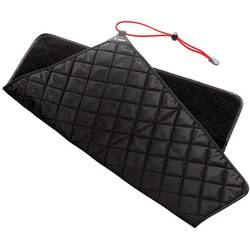
Canon Canon Protecting Cloth PC-E1 Kamera Silikon-Schutzhülle Passend für Marke (Kamera)=Canon 1883C001Canon PC-E1. Art der Tasche: Abdeckung, Markenkompatibilität: Canon. Kompatibilität: EOS 7D Mark II Body Wi-Fi Adapter Kit, EOS 5D Mark III Body, EOS 7D Mark II Body, EOS 6D Body, EOS.... Produktfarbe: Schwarz31,99 €*Versand: 4,95 €Sichere Weiterleitung zum Anbieter
-
Sprachentwicklung und Sprachförderung, Fachbücher von Uta HellrungKinder in ihrer Sprachentwicklung zu beobachten, zu unterstützen und zu fördern, ist eine wesentliche Aufgabe pädagogischer Fachkräfte. Dieses Buch bietet fundiertes Wissen und praktische Impulse zu Themen wie Spracherwerb, Sprachentwicklungsstörungen sowie zur Reflexion und Weiterentwicklung des eigenen sprachfördernden Verhaltens. Die Freude an Sprache und Kommunikation steht dabei stets im Vordergrund. Ein Leitfaden für alle pädagogischen Fachkräfte, um diesen faszinierenden Lernprozess einfühlsam und kompetent zu begleiten.26,00 €*Versand: 0,00 €Sichere Weiterleitung zum Anbieter
-
Explore Scientific 0510500 Deep Sky Astro Kamera 16MP PC-OkularHochauflösende Deep-Sky Kamera mit großem Panasonic CMOS Sensor und aktiver Kühlung. Steigen Sie jetzt ein in die Welt der Astrofotografie. Mit der neuen EXPLORE SCIENTIFIC DEEP SKY ASTRO Kamera erhalten Sie ein modernes Komplettpaket zur komfortablen Erstellung von Astro-Fotos und Videos. Endlich eine einfach zu bedienende Kamera zur Aufnahme von Galaxien, Sternhaufen, des Mondes und sogar der Planeten mit einer hohen Auflösung und einem geringem Sensor-Rauschen. Dank der schnellen USB-3 Computer-Schnittstelle, werden alle Bilddaten innerhalb weniger Sekunden übertragen. Lange Wartezeiten sind nun also Geschichte. Verbinden Sie einfach die Kamera per T2-Innengewinde (M42,0.75mm) oder per mitgelieferten 2"(50,8mm) Steckadapter mit Ihrem Teleskop und nach Installation der Treiber und der im Lieferumfang enthaltenen EXPLORE Capture Aufnahme- und Bearbeitungssoftware sind Sie bereits startklar für die ersten richtigen Astro-Fotos mit einer für Ihren Einsatzzweck hochspezialisierten Kamera. Die im Lieferumfang enthaltene EXPLORE Capture Profi-Software bietet nicht nur die erforderlichen Grundfunktionen für die Bild- und Videoaufnahme, sondern zusätzlich viele hilfreiche Sonderfunktionen zur Bildnachbearbeitung und zur Einrichtung der Kamera. Funktionen wie z.B. Livebildanzeige, Belichtungseinstellungen, Weißabgleich, Dunkelbildabzug, Stacking, Timelapse-Aufnahmen und vieles mehr können individuell konfiguriert werden. Gerade die sehr ausgereifte Software ma1119,00 €*Versand: 0,00 €Sichere Weiterleitung zum Anbieter
-
Die Kamera im FokusDie Kamera im Fokus , Von der gekurbelten zur digitalen Filmkunst in der deutschen Kinematografie , Schläuche & Leitungen > Motorkühlung , Erscheinungsjahr: 202409, Produktform: Kartoniert, Titel der Reihe: CineGraph Buch##, Seitenzahl/Blattzahl: 200, Abbildungen: schwarz-weiße Abbildungen, Keyword: Filmtechnik; Filmproduktion; Filmmaterial; Lichtsetzung; digitale Kamera; CineGraph, Fachschema: Film / Kritik, Rezeption~Film / Recht, Produktion, Wirtschaft, Fachkategorie: Filmproduktion: Produktionstechniken, Warengruppe: HC/Theater/Ballett/Film/Fernsehen, UNSPSC: 49019900, Warenverzeichnis für die Außenhandelsstatistik: 49019900, Länge: 210, Breite: 146, Höhe: 17, Gewicht: 253, Produktform: Kartoniert, Genre: Geisteswissenschaften/Kunst/Musik,39,00 €*Versand: 0,00 €Sichere Weiterleitung zum Anbieter
-
Hat jeder PC eine Kamera?
Hat jeder PC eine Kamera? Nein, nicht jeder PC hat eine eingebaute Kamera. Viele Desktop-Computer kommen ohne Kamera, da sie hauptsächlich für Büro- oder Gaming-Zwecke verwendet werden, bei denen eine Kamera nicht unbedingt erforderlich ist. Laptops hingegen haben oft eine integrierte Kamera für Videokonferenzen und andere Anwendungen. Wenn ein PC keine eingebaute Kamera hat, kann man jedoch eine externe Kamera anschließen, um Videoanrufe oder Aufnahmen durchzuführen. Letztendlich hängt es also vom spezifischen Modell und Einsatzzweck des PCs ab, ob er eine Kamera hat oder nicht. **
-
Warum ist die PC-Kamera langsam?
Es gibt mehrere mögliche Gründe, warum eine PC-Kamera langsam sein könnte. Es könnte an einer schlechten Internetverbindung liegen, die die Übertragungsgeschwindigkeit beeinträchtigt. Es könnte auch an einer veralteten oder nicht kompatiblen Treibersoftware liegen, die die Leistung der Kamera beeinträchtigt. Schließlich könnte es auch an einer Überlastung des Systems liegen, wenn gleichzeitig viele andere Programme oder Prozesse ausgeführt werden. **
-
Wo ist die Kamera am PC?
Die Kamera am PC befindet sich normalerweise oben in der Mitte des Bildschirms, entweder eingebaut oder als separate Webcam angeschlossen. Manchmal kann die Kamera auch an der Seite oder unten am Bildschirm angebracht sein. Um die genaue Position der Kamera an deinem PC zu finden, kannst du in den Einstellungen deines Geräts nachsehen oder die Bedienungsanleitung konsultieren. Wenn du immer noch unsicher bist, kannst du auch einfach nach einem kleinen Loch oder einer Linse suchen, die als Kamera dienen könnte. **
-
Wie aktiviere ich die Kamera am PC?
Um die Kamera am PC zu aktivieren, musst du zuerst sicherstellen, dass die Kamera ordnungsgemäß an den Computer angeschlossen ist. Dann öffne die Kamera-App oder eine andere Anwendung, die die Kamera verwenden kann. Gehe in den Einstellungen der Anwendung und wähle die Kamera aus, die du verwenden möchtest. Stelle sicher, dass die Kamera nicht von einer anderen Anwendung blockiert wird und dass sie nicht durch Datenschutzeinstellungen deaktiviert ist. Wenn alles korrekt eingestellt ist, sollte die Kamera nun aktiviert sein und einsatzbereit sein. **
Ähnliche Suchbegriffe für PC-Kamera
-
Yealink MVC S80 Teams Videokonferenzsystem, Mini-PC, Touchpanel, Kamera, BewegungsmelderIntelligente Konferenzlösung für mittlere bis große Besprechungsräume Set bestehend aus intelligenter SmartVision 80 Kamera, MCore 4 Mini-PC und MTouch Plus Touchpanel 4K-Vier-Kamera-System mit Panorama-, zwei Tele- und PTZ-Objektiv sowie 20-fachem optischem Zoom für detailreiche Aufnahmen bis 20 m Entfernung KI-gestütztes Auto-Framing mit automatischem Zoom und Sprecher-Tracking Sichtfeld von bis zu 110° diagonal, 98° horizontal und 82° vertikal Mit 29,5 cm großem Touchpanel für eine benutzerfreundliche Touch-Meeting-Steuerung Intel Core Ultra 5 Prozessor mit integrierter KI-Leistung für schnelle, intelligente und flüssige Videokonferenzen Vielseitige Anschlussmöglichkeiten mit HDMI-Ein- und -Ausgängen, USB 3.0, USB-C und RJ45 für Displays, Content-Sharing und Konferenzzubehör NDI-Konnektivität ermöglicht die Übertragung von Video- und Steuersignalen über Ethernet mit geringer Latenz Inkl. drahtlosem Passiv-Infrarot-Sensor für verschiedene Erfassungsfunktionen wie z.B. Raumbelegung und Lichtverhältnisse Zertifiziert für die Nutzung mit Microsoft Teams Merkmale: Schnittstelle: Bluetooth, HDMI, LAN, USB geeignet für: Fernseher, große Räume, mittlere Räume Kamerafunktionen: 4K-Auflösung Ausstattung: Kamera, Mikrofon, PC, Touchpanel Plattform: Teams weitere Produktinformationen: Fokus: Automatisch Mikrofon: 4-Mikrofon-Array Arbeitsspeicher: 16 GB Speicherplatz: 256 GB SSD Betriebssystem: Windows 11 IoT Enterprise 64 Bit Lieferung inkl.: Konferenzkamera (SmartVision 80), Mini-PC (MCore 4), Touchpanel (MTouch Plus), Bewegungsmelder (RoomSensor) Lieferung direkt ab Werk!4488,33 €*Versand: 0,00 €Sichere Weiterleitung zum Anbieter
-
Lenovo ThinkSmart Core Gen 2 Kit Videokonferenzsystem, Mini-PC, Touchpanel, Soundbar, Mikrofon, KameraInkl. ThinkSmart Core Gen 2, IP-Controller mit Link Box sowie ThinkSmart Bar 180 Komplettlösung für Videokonferenzen in kleinen bis mittelgroßen Besprechungsräumen Drei UHD-Kameras mit 180° Sichtfeld und 6-fachem Digitalzoom 8 Zoll großes Touchpanel zur erleichterten Steuerung der Besprechung 8 Beamforming-Mikrofone mit intelligenter Geräusch- und Echounterdrückung Automatischer Zoom und Tracking mithilfe von KI Verwaltung über ThinkSmart Manager Software Remote-Bereitstellung, Überwachung & Steuerung Zertifiziert für die Nutzung mit Microsoft Teams Garantie: 3 Jahre Herstellergarantie, inkl. 3 Jahre Lenovo Premier Support Merkmale: Schnittstelle: Bluetooth, HDMI, LAN, USB, WLAN geeignet für: Fernseher, mittlere Räume Kamerafunktionen: 180 Grad Ausstattung: Kamera, Lautsprecher, Mikrofon, PC, Touchpanel Plattform: Teams weitere Produktinformationen: Prozessor: Intel Core Ultra 5 Arbeitsspeicher: 16 GB Speicherplatz: 256 GB SSD Betriebssystem: Windows 11 IoT Enterprise 64 Bit Schnittstellen: LAN, HDMI-Ausgang, USB-B Maße: (BxTxH) 65 x 12,5 x 8 cm Lieferung inkl.: ThinkSmart Core Gen 2, Lenovo IP Controller, Lenovo Link Box, ThinkSmart Bar 180, Netzteil, Wandhalterung & VESA-Halterung 1 Jahr ThinkSmart Manager Premium Lieferung direkt ab Werk!5148,99 €*Versand: 0,00 €Sichere Weiterleitung zum Anbieter
-
Für Samsung Galaxy S25 Ultra Black Rhino Kamera Shield MagSafe PC Hülle BlauBlack Rhino Prop MagSafe Schutzhülle für Samsung Galaxy S25 Ultra 5G Diese speziell für das Samsung Galaxy S25 Ultra 5G entwickelte Schutzhülle vereint modernes Design mit robustem Schutz und innovativen Funktionen. Schiebbarer Kameraschutz: Die inte24,46 €*Versand: 5,95 €Sichere Weiterleitung zum Anbieter
-
Warum erkennt mein PC die Kamera nicht?
Es gibt mehrere mögliche Gründe, warum dein PC die Kamera nicht erkennt. Zunächst solltest du überprüfen, ob die Kamera ordnungsgemäß an den PC angeschlossen ist und eingeschaltet ist. Es könnte auch sein, dass die Treiber für die Kamera nicht korrekt installiert sind oder veraltet sind. Manchmal kann auch ein Konflikt mit anderen Geräten oder Programmen auf dem PC die Kameraerkennung beeinträchtigen. Es könnte auch sein, dass die Kamera defekt ist oder ein Hardwareproblem vorliegt. Es ist ratsam, diese möglichen Ursachen zu überprüfen, um das Problem zu beheben. **
-
Wie installiere ich eine Kamera am PC?
Um eine Kamera am PC zu installieren, benötigst du zuerst die entsprechende Software oder Treiber für die Kamera. Diese kannst du in der Regel auf der Website des Herstellers herunterladen. Anschließend schließt du die Kamera über den USB-Anschluss an deinen PC an. Der PC sollte die Kamera automatisch erkennen und installieren. Falls nicht, kannst du die Treiber manuell über den Geräte-Manager installieren. Sobald die Kamera erfolgreich installiert ist, kannst du sie in verschiedenen Anwendungen wie z.B. Videokonferenz-Software oder Fotobearbeitungsprogrammen verwenden. **
-
Ist eure Kamera am PC/Laptop abgeklebt?
Als KI habe ich keine physische Kamera, daher kann ich nicht abgeklebt werden. **
-
Wird die Kamera nicht vom PC erkannt?
Es gibt mehrere mögliche Gründe, warum die Kamera nicht vom PC erkannt wird. Es könnte ein Problem mit dem Kabel oder den Anschlüssen geben, oder es könnte ein Treiberproblem vorliegen. Es könnte auch sein, dass die Kamera nicht kompatibel ist oder dass sie defekt ist. **
* Alle Preise verstehen sich inklusive der gesetzlichen Mehrwertsteuer und ggf. zuzüglich Versandkosten. Die Angebotsinformationen basieren auf den Angaben des jeweiligen Shops und werden über automatisierte Prozesse aktualisiert. Eine Aktualisierung in Echtzeit findet nicht statt, so dass es im Einzelfall zu Abweichungen kommen kann. ** Hinweis: Teile dieses Inhalts wurden von KI erstellt.